Como redesenhei o InPeace Manager para funcionar na pressa e sem sinal
Reorganizei a operação de check-in e o modo offline do aplicativo para dar velocidade aos voluntários na portaria, resolvendo gargalos de usabilidade sem depender de alterações no backend.
Fila andando na porta, internet instável e zero espaço para mexer no backend
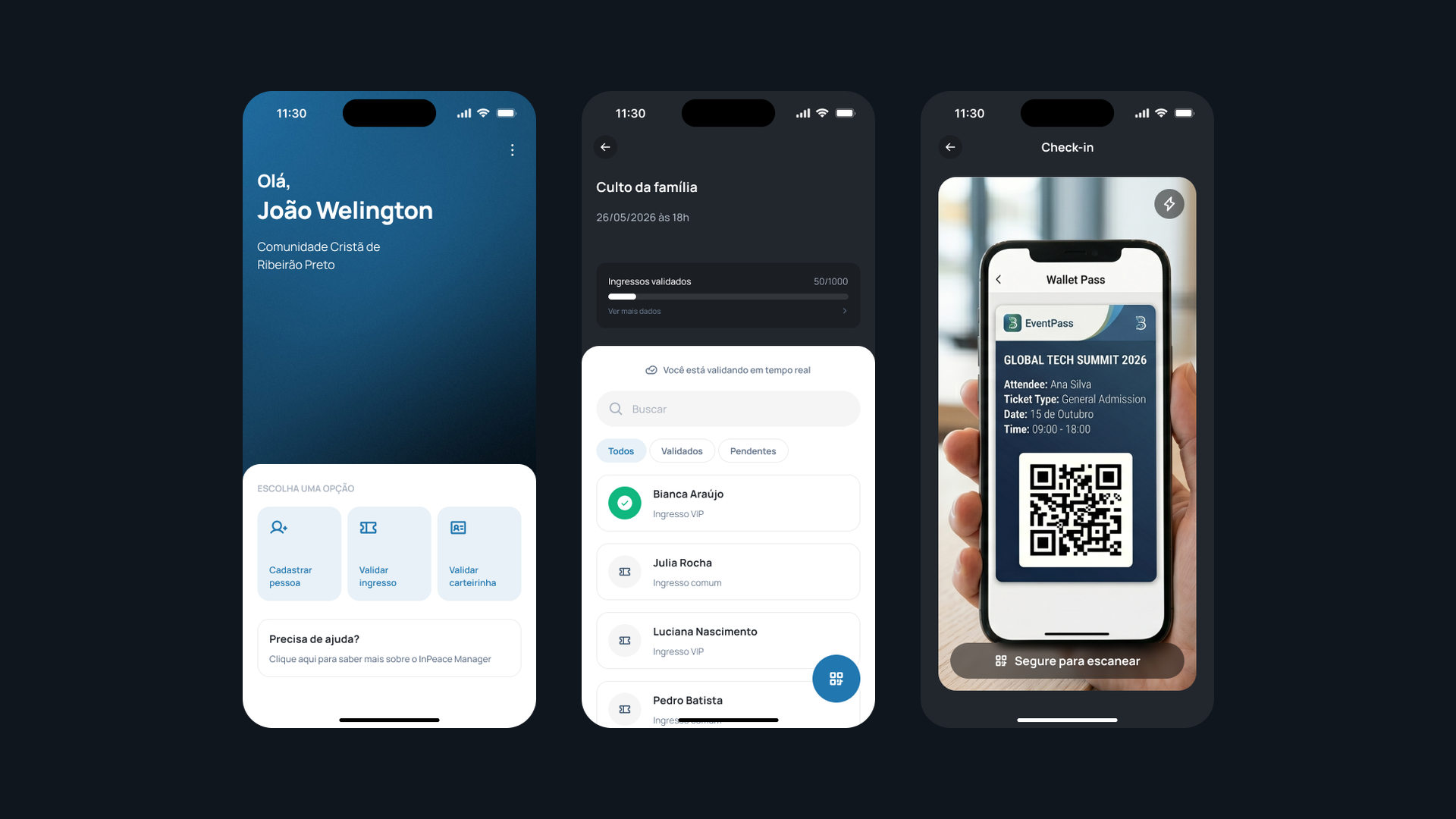
O InPeace Manager é o aplicativo usado por equipes de recepção e voluntários de igrejas para três tarefas presenciais: cadastrar visitantes, validar carteirinhas de membros e fazer o check-in de eventos. A escala varia bastante de cliente para cliente, indo de encontros menores até conferências para 3.000 pessoas ou mais, onde qualquer dúvida na tela forma fila na calçada em poucos minutos.
O aplicativo antigo já tinha leitor de QR Code e opção de baixar a lista de inscritos para usar sem internet. O problema estava na forma como essas funções apareciam na tela: ações importantes escondidas em gestos pouco óbvios, falta de avisos claros quando havia dados esperando sincronização e uma câmera que lia códigos sem parar, gerando incerteza se o ingresso anterior tinha sido validado.
Havia ainda um trade-off importante de produto: o time de backend estava sobrecarregado com outras demandas prioritárias da empresa e não conseguiria desenvolver nada novo para o InPeace Manager. Por causa dessa restrição, eu não podia propor mudanças que dependessem de novas regras no servidor. Toda a evolução precisava acontecer na camada de interface e no comportamento do próprio aplicativo, aproveitando melhor os dados que o sistema já entregava.
Resolver na interface o que travava a operação na fila
Estruturei o projeto em quatro frentes progressivas: leitura rápida de QR Code com controle tátil, nova lista de inscritos com progresso visível, detalhamento por categoria de ingresso e avisos claros de sincronização offline.
Testando na prática como os principais apps de eventos resolvem o check-in
Antes de desenhar as novas telas, gravei e analisei o fluxo real de validação em quatro referências do mercado de eventos: Sympla, Eventbrite, Shotgun e E-Inscrição. O objetivo foi observar como ferramentas maduras lidam com leitura de câmera, busca rápida de participantes, indicação de progresso e operação sem internet.
Esse mapeamento ajudou a separar o que era essencial para um operador em pé na portaria e o que podia ser descartado sem exigir mudanças na estrutura de dados da InPeace.
Home: interface mais limpa para priorizar as três ações do dia
Excesso de informações de suporte e ações no topo
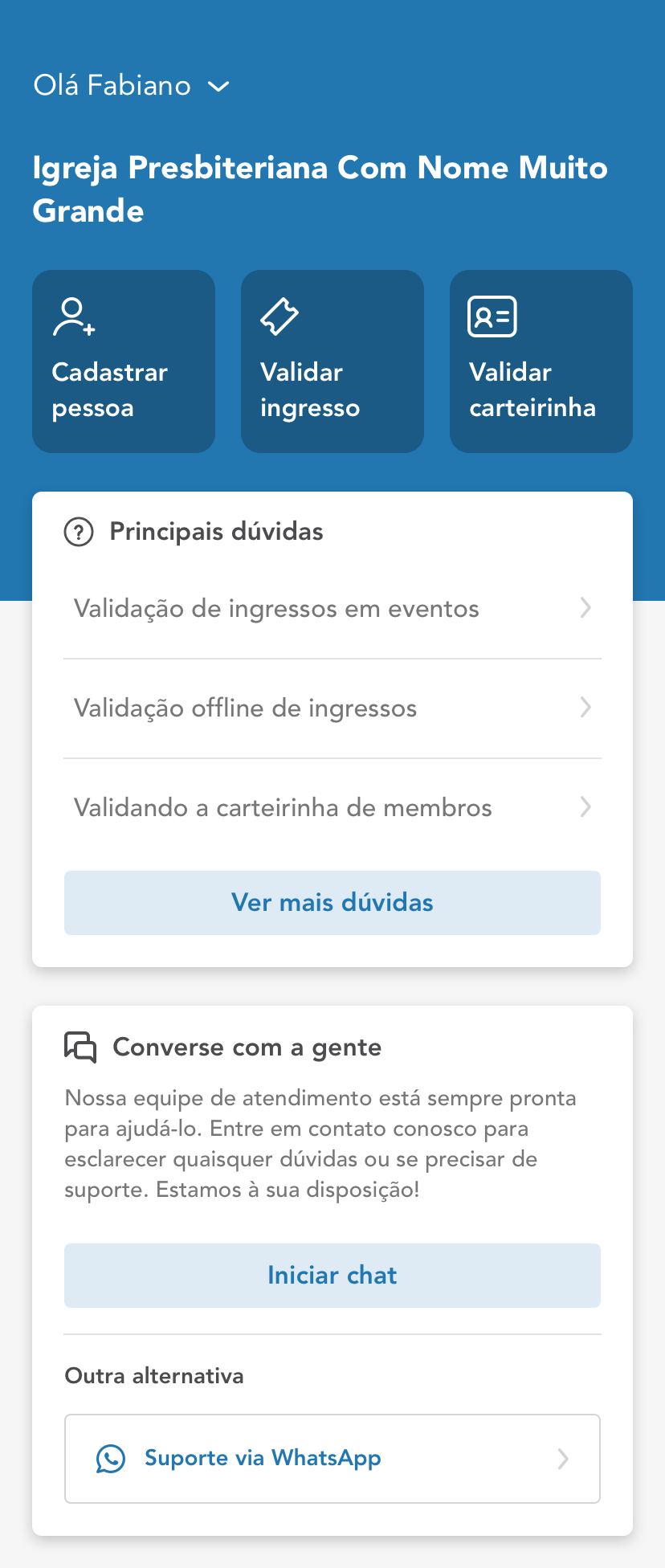
Sem aviso de pendências
Não avisava quando havia check-ins feitos sem internet esperando envio.
Ações longe do polegar
Botões principais no topo dificultavam o uso com apenas uma mão.
Suporte ocupava 70% da tela
Dúvidas e botões de chat escondiam as funções principais do app.
Foco nas 3 ações principais e alerta claro de sincronização
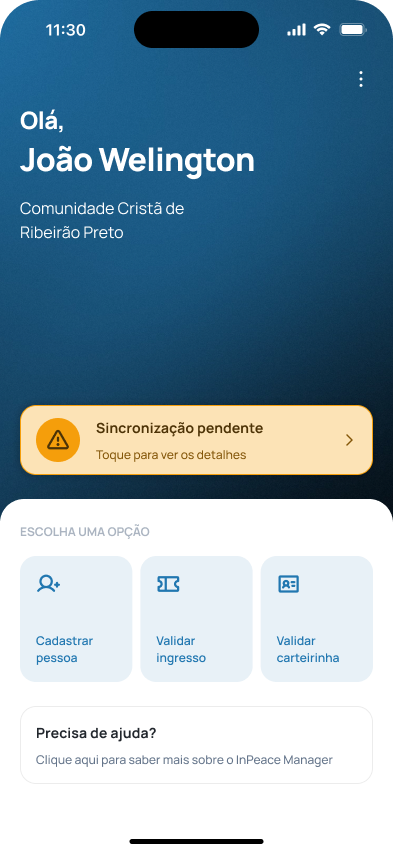
Alerta de sincronização
Mostra na hora quando há check-ins locais pendentes de envio.
Ações na base da tela
Os 3 botões principais desceram para perto do polegar.
Esquerda: Home antiga tomada por suporte. Direita: Nova Home com ações na base e alerta de sincronização.
Na versão antiga, as seções 'Principais dúvidas' e 'Converse com a gente' ocupavam cerca de 70% da tela inicial. Quem abria o aplicativo na hora do evento encontrava uma página de ajuda em vez de uma ferramenta de trabalho.
Além disso, os três botões de ação ('Inscrever pessoa', 'Validar eventos' e 'Validar membros') ficavam espremidos na metade superior da tela, uma região difícil de alcançar com o polegar usando apenas uma mão. Outro ponto crítico era o silêncio da tela inicial quando o aplicativo tinha validações feitas sem internet esperando para subir para o servidor.
Home limpa no dia a dia
Sem pendências, a tela destaca só a igreja no topo e as 3 ações principais na base.
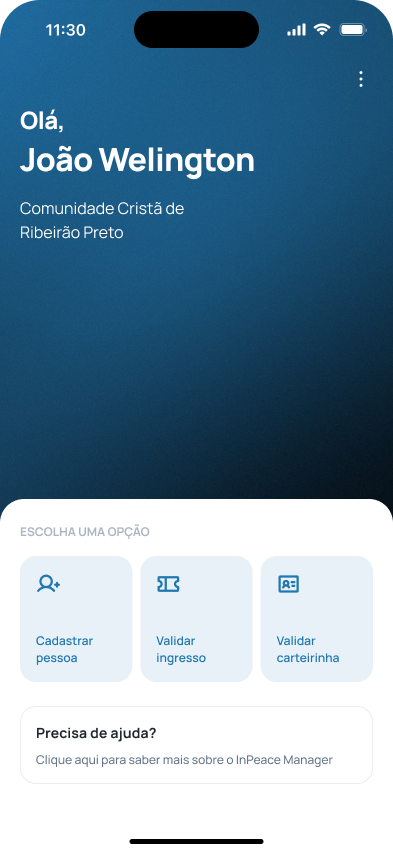
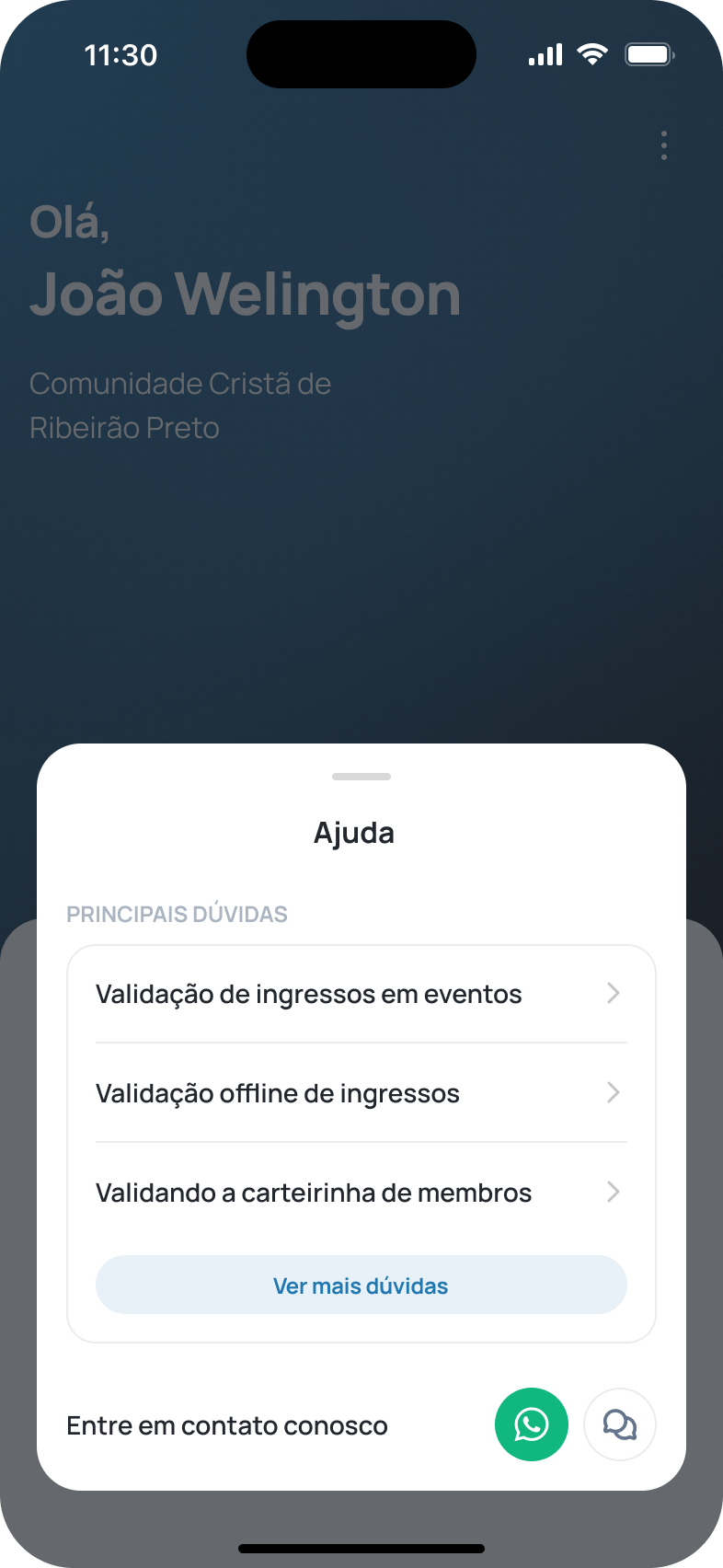
Ajuda sob demanda
Dúvidas e contato via WhatsApp saíram da Home e abrem em um painel próprio pelo rodapé.
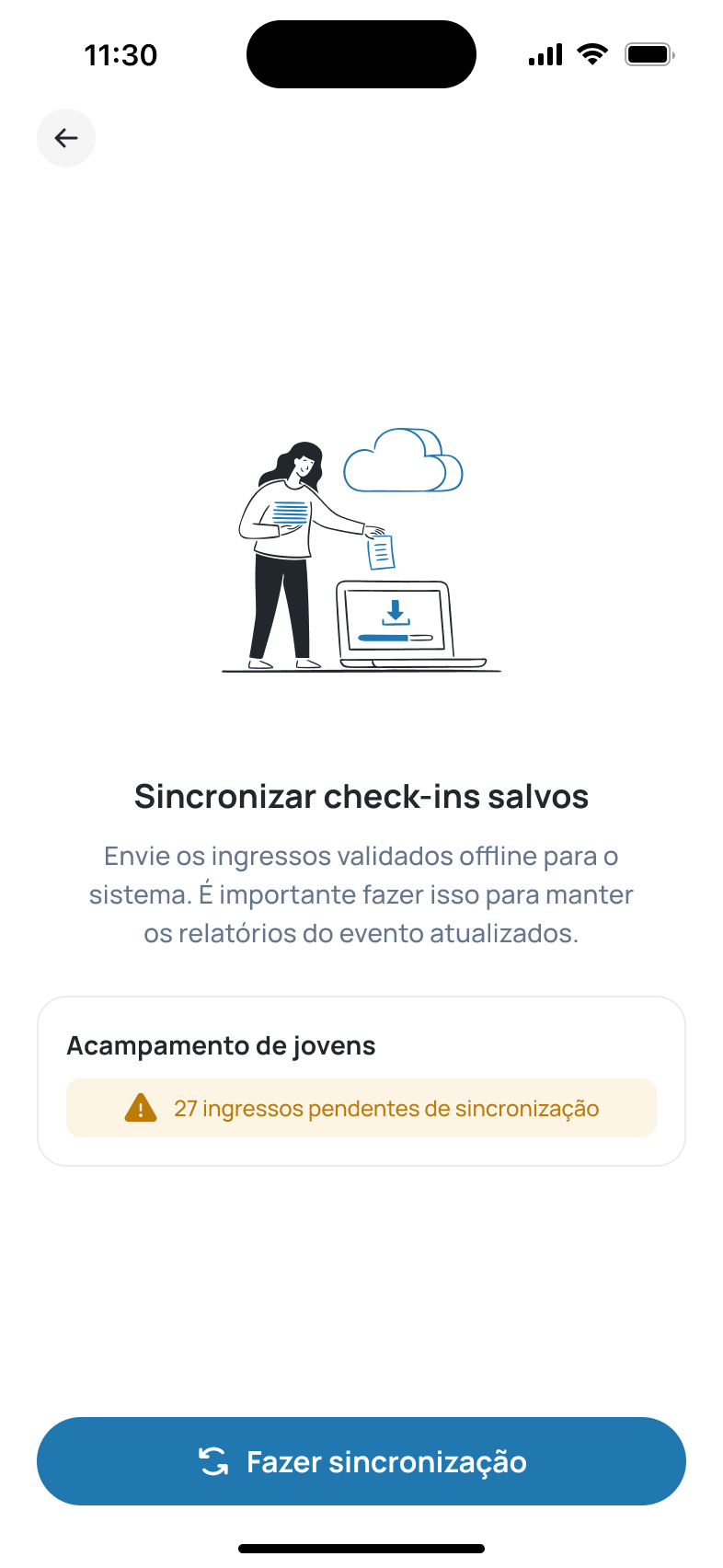
Envio de pendências
Tocar no alerta mostra quantos ingressos estão salvos no celular e envia tudo com um toque.
Listagem de eventos: busca direta, download no card e proteção de dados offline
Sem busca de eventos e sem download direto no card
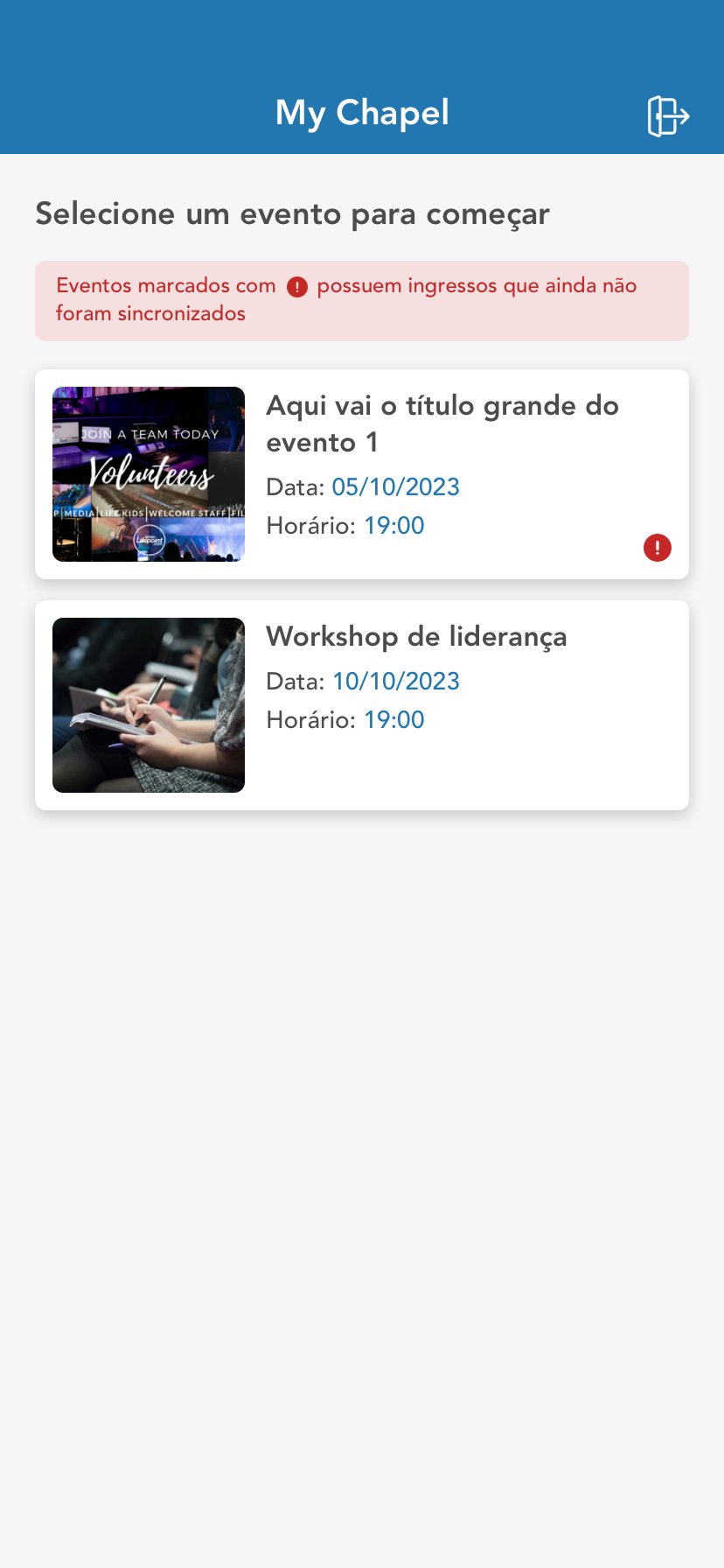
Sem busca de eventos
Era preciso rolar a lista inteira para encontrar o evento.
Alerta vermelho confuso
O ícone pequeno e a faixa vermelha pareciam um erro do app.
Sem download no card
Exigia abrir o evento primeiro para conseguir baixar a lista.
Busca rápida e botão de baixar lista em cada evento
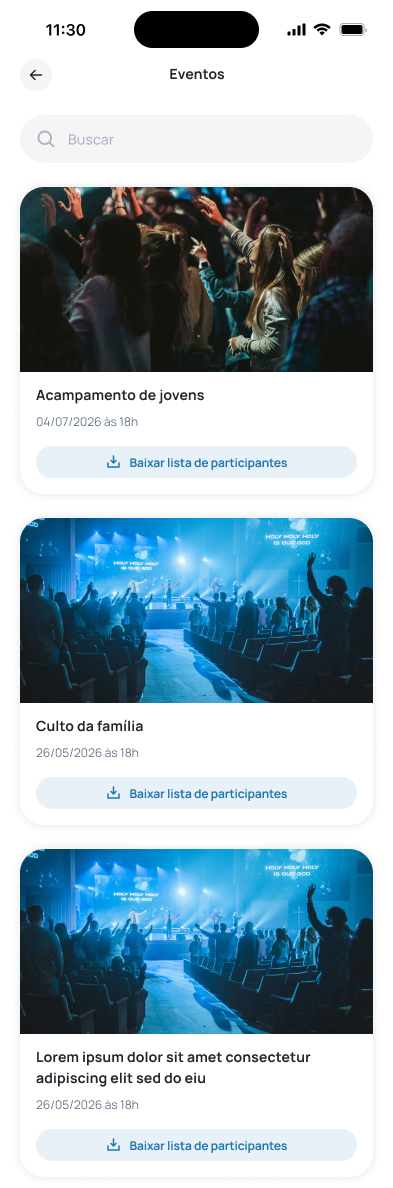
Busca fixa no topo
Filtra qualquer evento pelo nome logo ao abrir a tela.
Download direto no card
Baixa a lista de inscritos com um toque sem precisar abrir o evento.
Esquerda: Lista antiga sem busca e com alerta ambíguo. Direita: Busca no topo e download direto no card.
Igrejas grandes costumam ter dezenas de eventos simultâneos no calendário. Na tela antiga, não existia barra de busca, obrigando o voluntário a rolar a lista inteira até achar o evento certo. Também não era possível baixar a lista de inscritos direto pelo card: era preciso abrir evento por evento para salvar os dados no aparelho.
Quando um evento tinha validações feitas sem internet ainda não sincronizadas, o card antigo mostrava apenas um pequeno ponto de exclamação vermelho ao lado do título. O ícone não explicava o que estava acontecendo e parecia um erro do aplicativo.
Aviso antes de baixar
Explica que os ingressos funcionarão sem internet e como atualizar a lista depois.
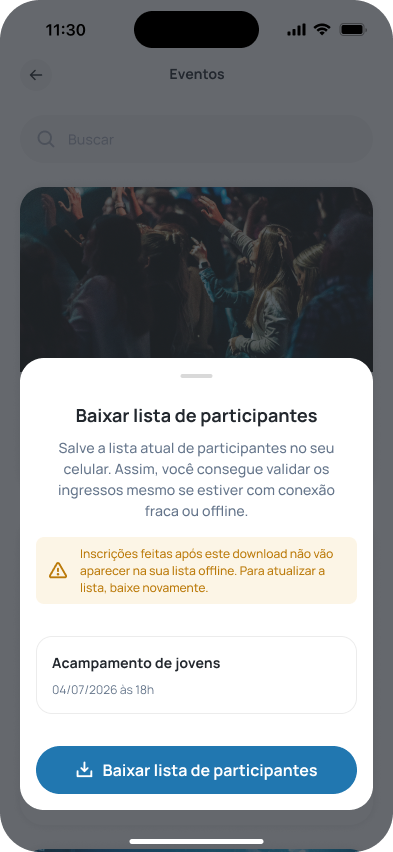
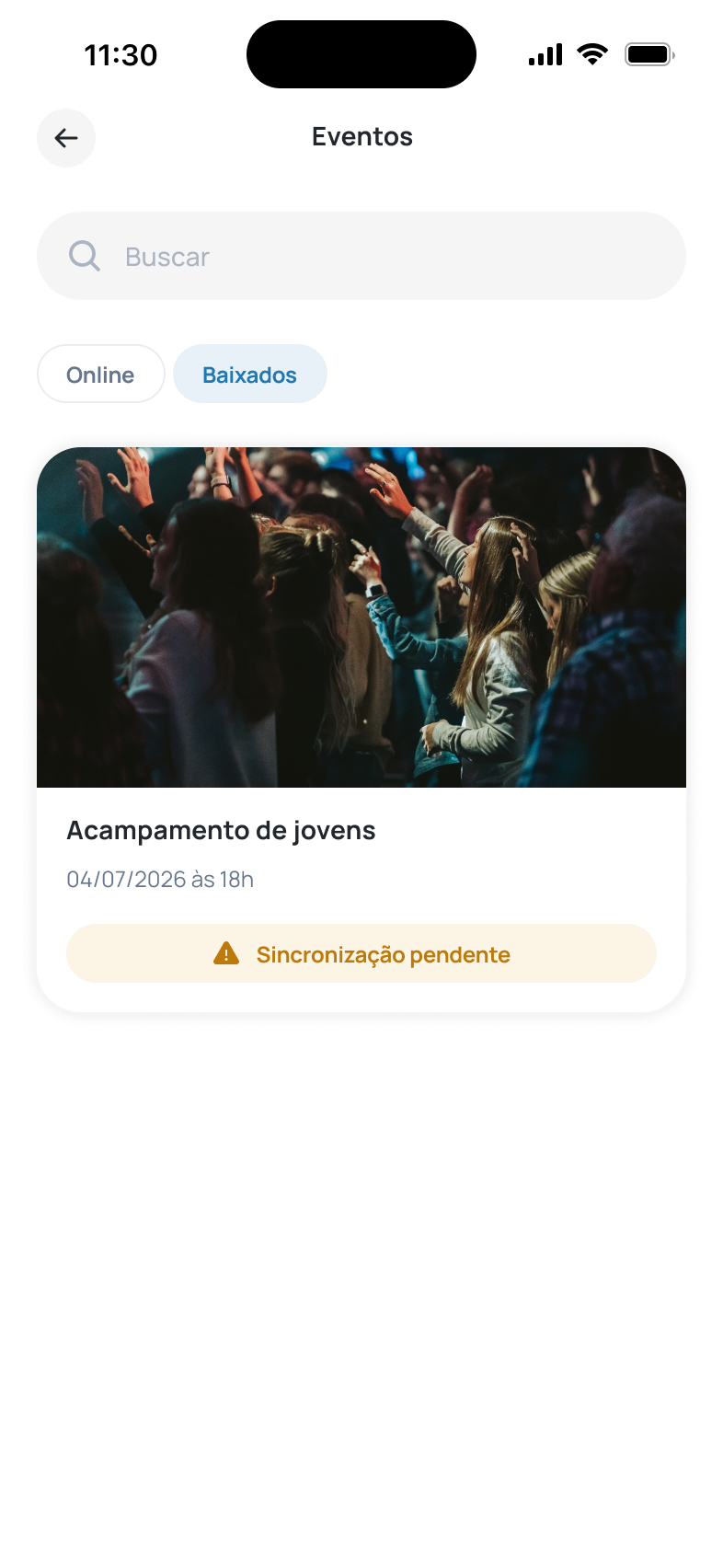
Aba de eventos baixados
Separa os eventos salvos no aparelho e mostra a data e hora exatas do download.
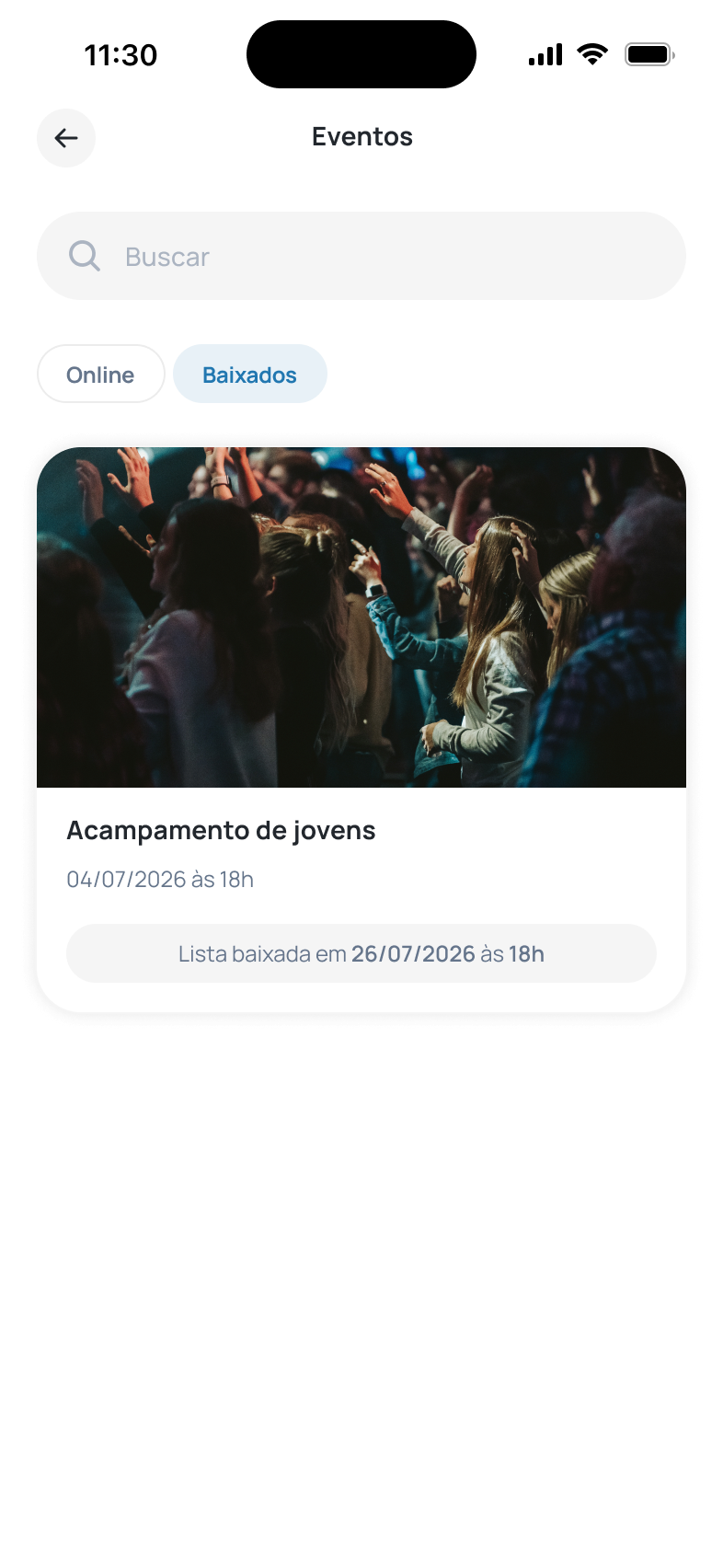
Etiqueta clara de pendência
Troca o ícone vermelho pela tag 'Sincronização pendente' e mantém eventos encerrados visíveis até o envio.
Participantes: fim do gesto escondido de arrastar e progresso visível na mesma tela
Gesto de arrastar escondido, sem filtros e métricas separadas
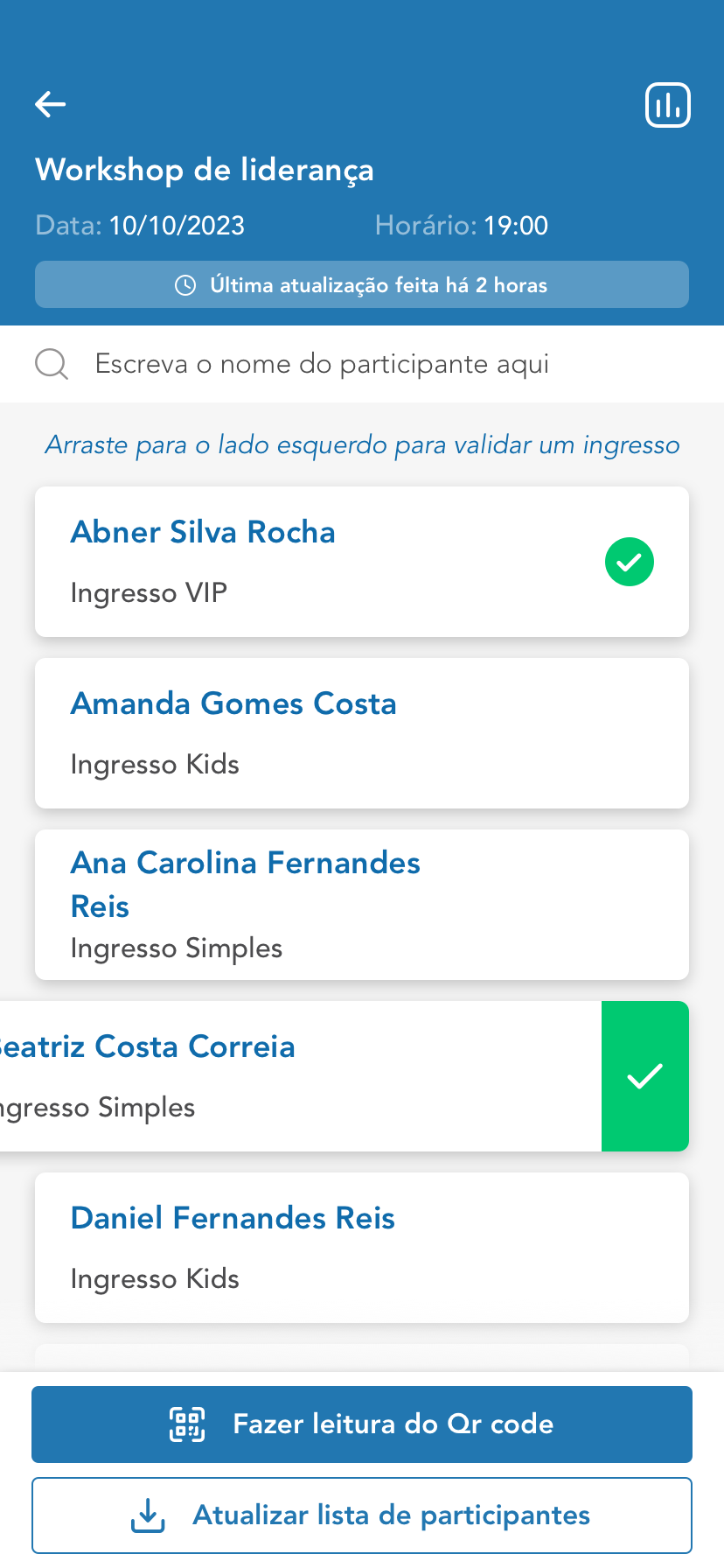
Dados em outra tela
Exigia sair da lista para ver quantos participantes já tinham entrado.
Sem filtro por status
Não separava quem já entrou de quem ainda faltava chegar.
Validação por gesto escondido
Arrastar o nome para a esquerda era pouco óbvio e atrasava a fila.
Rodapé ocupando a lista
Dois botões grandes fixos reduziam o espaço para ver os inscritos.
Progresso no topo, filtros rápidos e modo local bem diferenciado
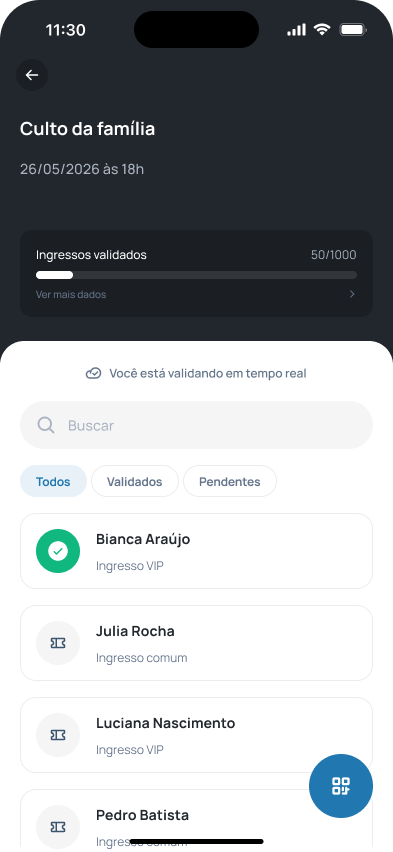
Progresso e modo visíveis
Barra de check-ins no topo e cor de fundo diferente para online e offline.
Filtros em um toque
Alterna rápido entre 'Todos', 'Validados' e 'Pendentes'.
Câmera em botão flutuante
Libera o rodapé para exibir mais nomes na tela.
Esquerda: Gesto de arrastar escondido e estatísticas fora da tela. Direita: Progresso no topo, filtros e toque direto.
Na versão anterior, validar um participante manualmente pelo nome exigia arrastar o card para a esquerda. Esse gesto dependia de um aviso textual no topo ('Arraste para o lado esquerdo para validar') e gerava lentidão quando o voluntário estava em pé segurando o celular com uma mão.
Além disso, não havia filtros para separar quem já tinha entrado de quem ainda faltava chegar. Na parte inferior, dois botões grandes empilhados ('Fazer leitura do Qr code' e 'Atualizar/Baixar lista') roubavam espaço da listagem, enquanto o número total de presentes ficava escondido em outra tela, atrás de um ícone pequeno no canto superior direito.
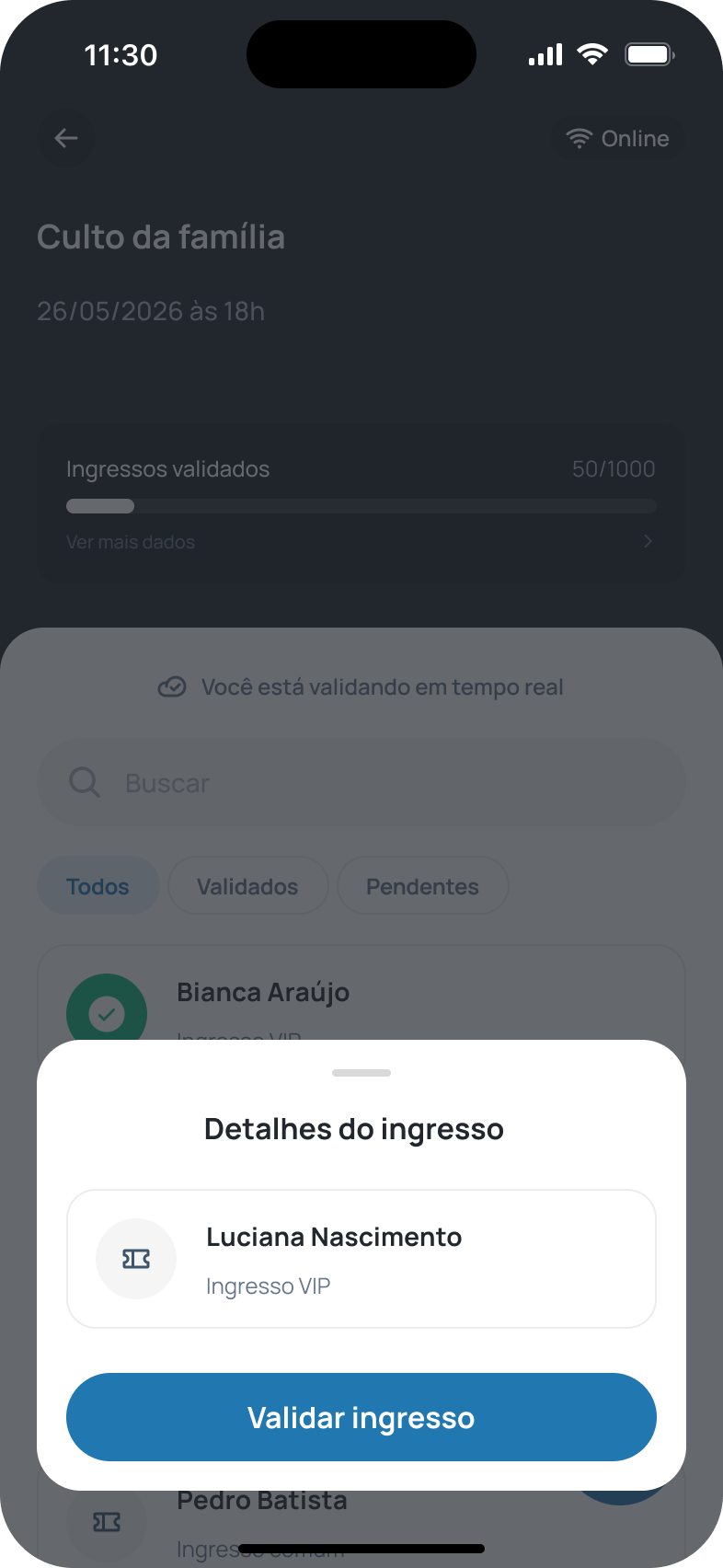
Validação com um toque
Tocar no participante abre os detalhes do ingresso com o botão direto para validar.
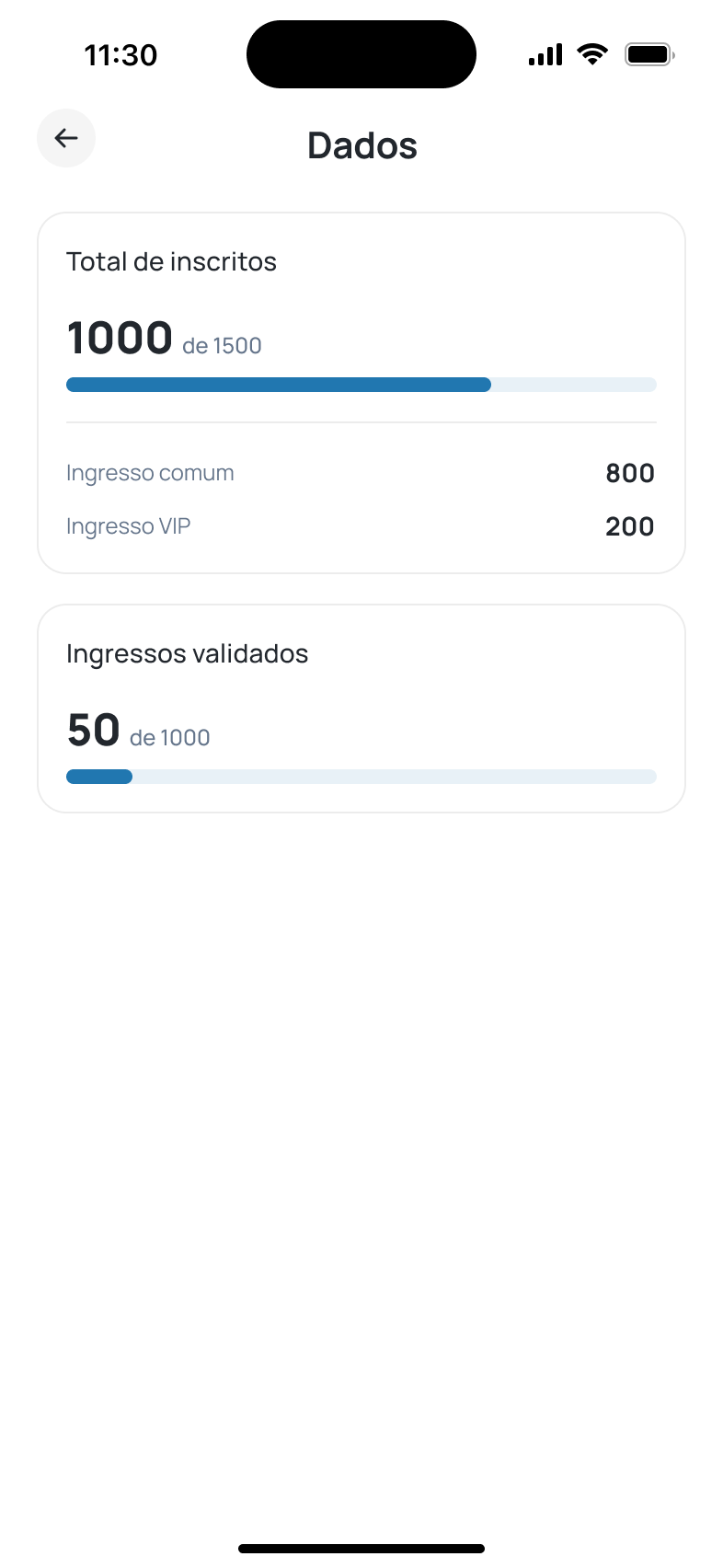
Ocupação por lote
O botão 'Ver mais dados' detalha quantos ingressos foram validados em cada categoria.
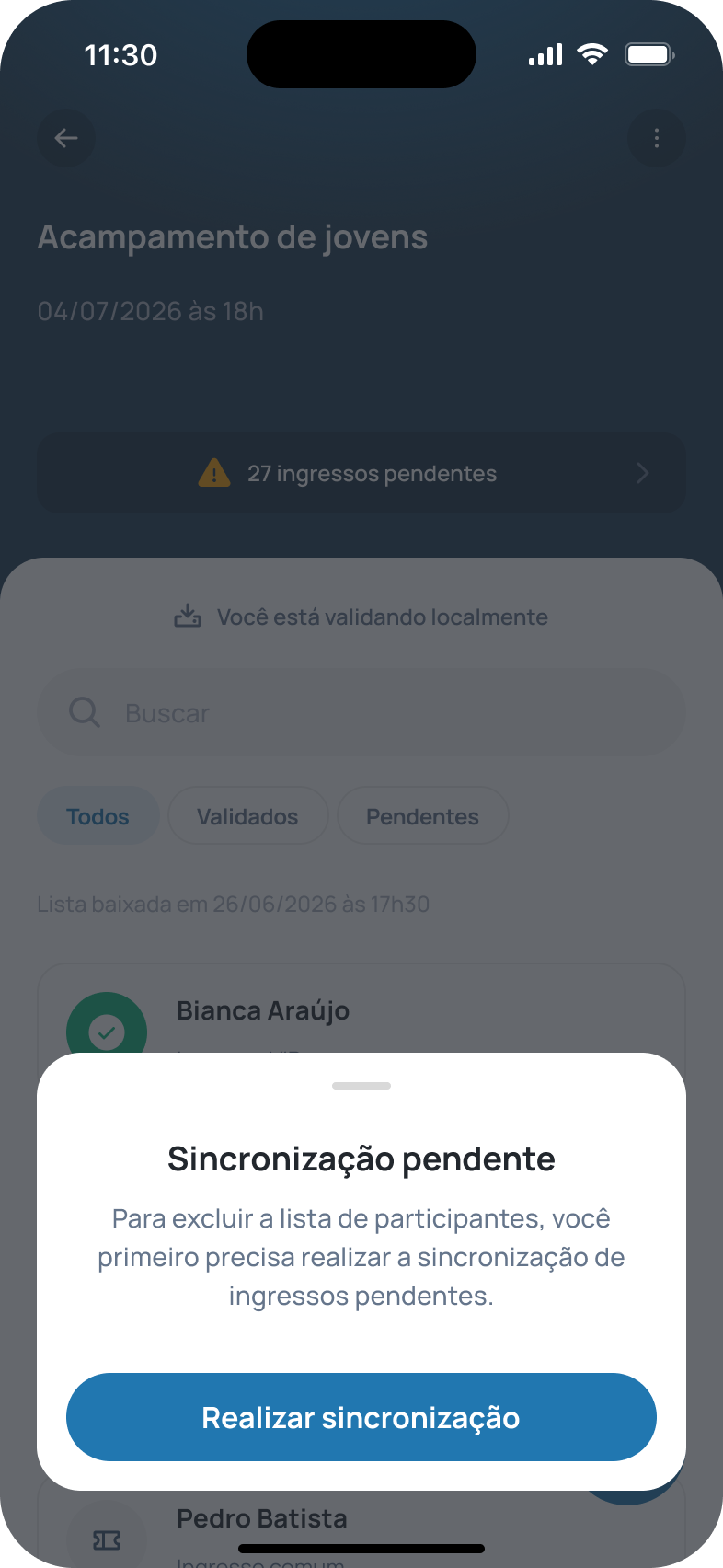
Trava contra exclusão
Impede apagar a lista salva no celular enquanto houver check-ins offline não sincronizados.
Câmera de validação: controle de leitura para evitar disparos acidentais e dúvidas na fila
Leitura contínua sem pausa, sem lanterna e troca rápida demais
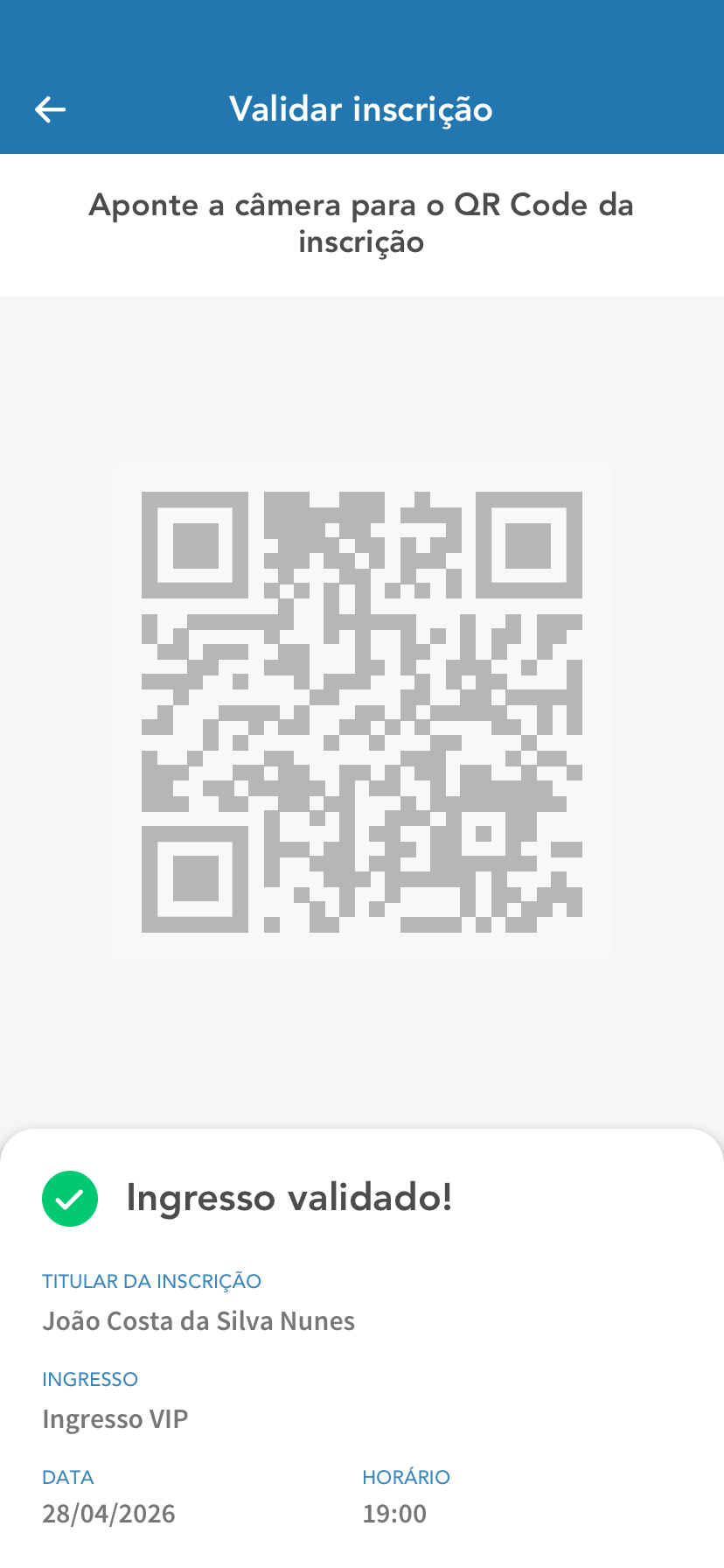
Sem lanterna no leitor
Dificultava ler códigos impressos ou telas escuras em locais fechados.
Leitura contínua sem pausa
A câmera lia códigos vizinhos por acidente enquanto a fila andava.
Confirmação sumia rápido
Se outro QR Code passasse na frente, o nome validado trocava na hora.
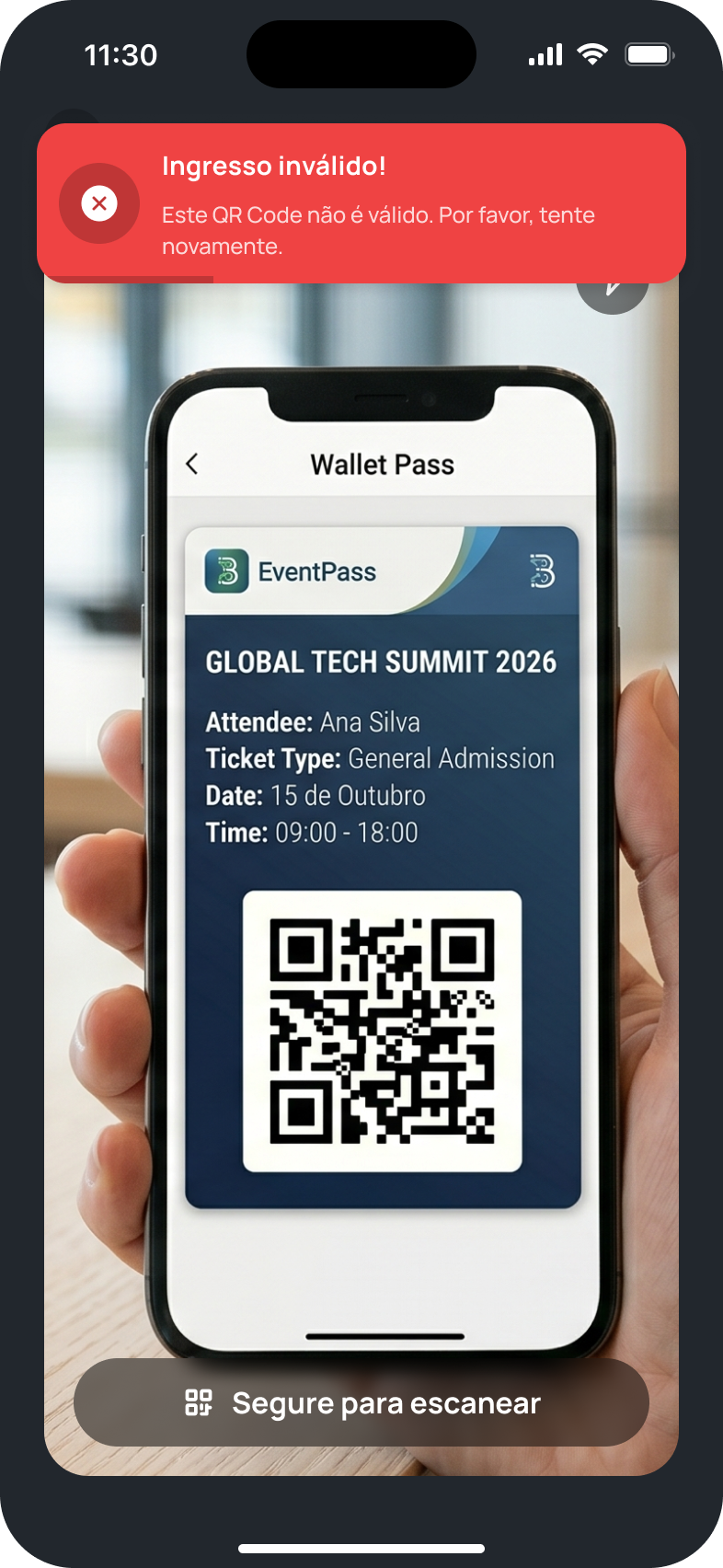
Lanterna integrada, 'Segure para escanear' e pausa para confirmação
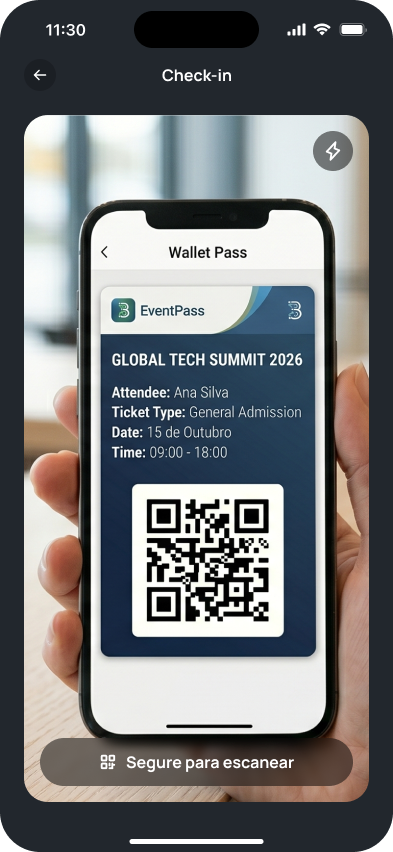
Lanterna no topo
Ilumina o código com um toque sem sair da câmera.
Pausa após cada leitura
Trava na tela de confirmação até tocar em 'Realizar outra validação'.
Botão 'Segure para escanear'
Só lê o QR Code enquanto o botão está pressionado, evitando erros.
Esquerda: Leitura contínua sem pausa. Direita: Botão 'Segure para escanear', lanterna e confirmação pausada.
Na câmera antiga, o painel branco na parte inferior era fixo e não atrapalhava a área de leitura do QR Code. O problema real era o comportamento contínuo do leitor: a câmera ficava lendo sem parar o tempo todo. Quando várias pessoas se aproximavam com o celular na mão, o aplicativo lia códigos vizinhos por acidente.
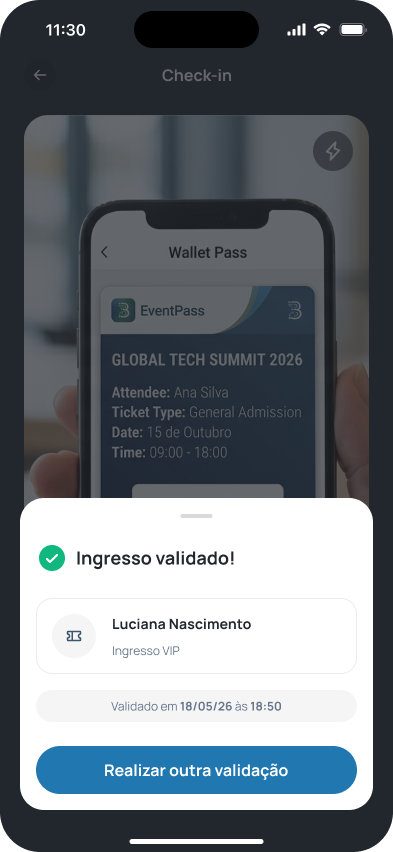
Isso criava uma situação pior quando o ingresso era válido: diferente da tela de 'Ingresso já utilizado' (que tinha um botão para continuar), o estado de 'Ingresso validado!' apenas mostrava o nome do participante no painel fixo da base e continuava com a câmera ativa. Se outro QR Code passasse na frente um segundo depois, o nome anterior sumia na hora e o voluntário ficava na dúvida se o primeiro ingresso tinha mesmo sido validado ou não.
Confirmação travada na tela
Mostra nome, lote e horário sem risco de sumir até o voluntário iniciar a próxima leitura.
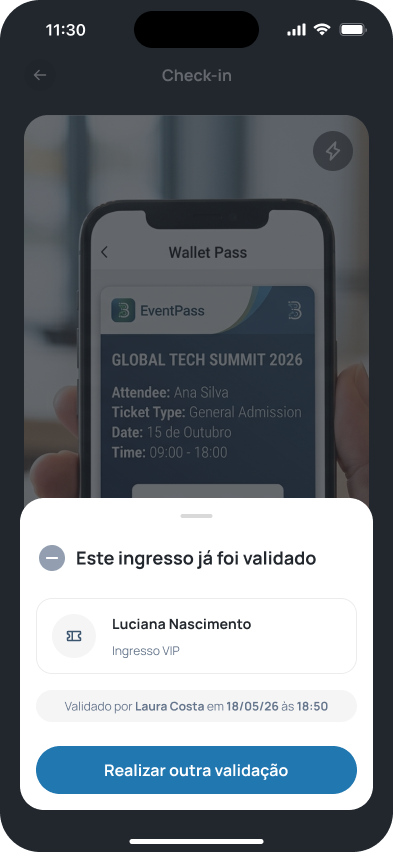
Histórico em ingresso repetido
Informa na hora quem validou o ingresso antes e o horário exato da primeira entrada.
Alerta rápido para inválido
Exibe o aviso no topo sem travar o botão de escanear, permitindo tentar de novo na hora.
Formulário de inscrição: campos bem delimitados e máscaras de preenchimento
Campos com linha fina sem exemplos de preenchimento
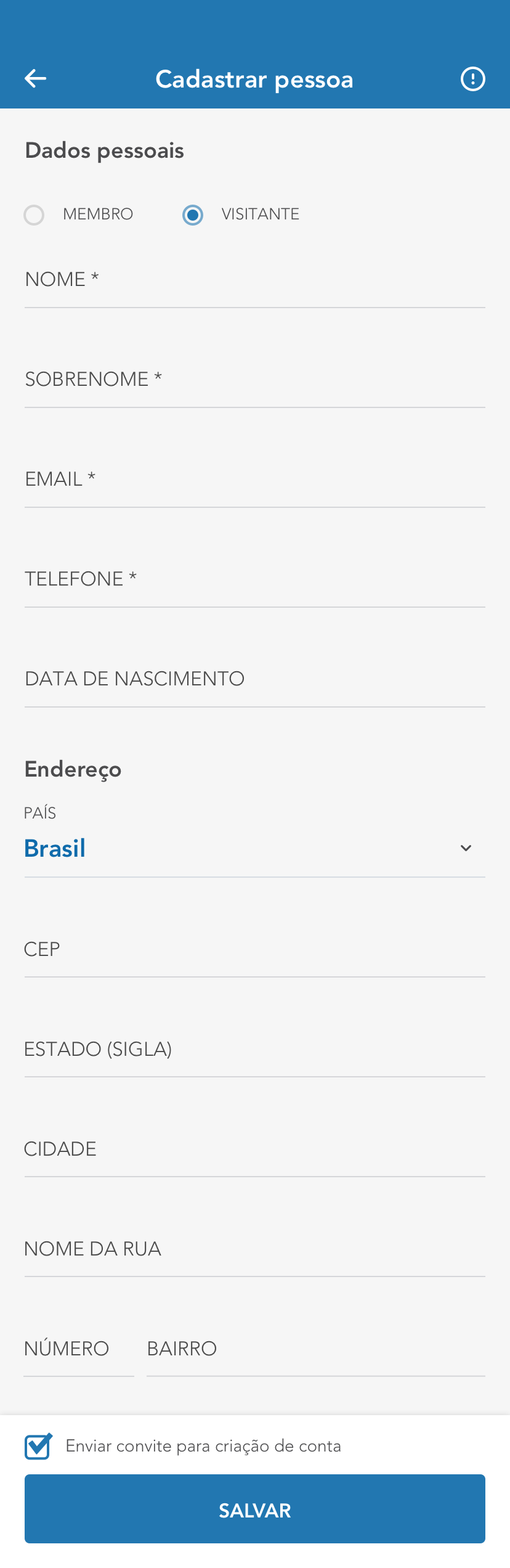
Campos só com linha fina
Pareciam textos soltos, sem deixar claro onde tocar para digitar.
Sem máscara nem exemplo
Telefone e data não mostravam o formato esperado nem o país.
Campos em caixas claras com exemplos e máscaras visuais
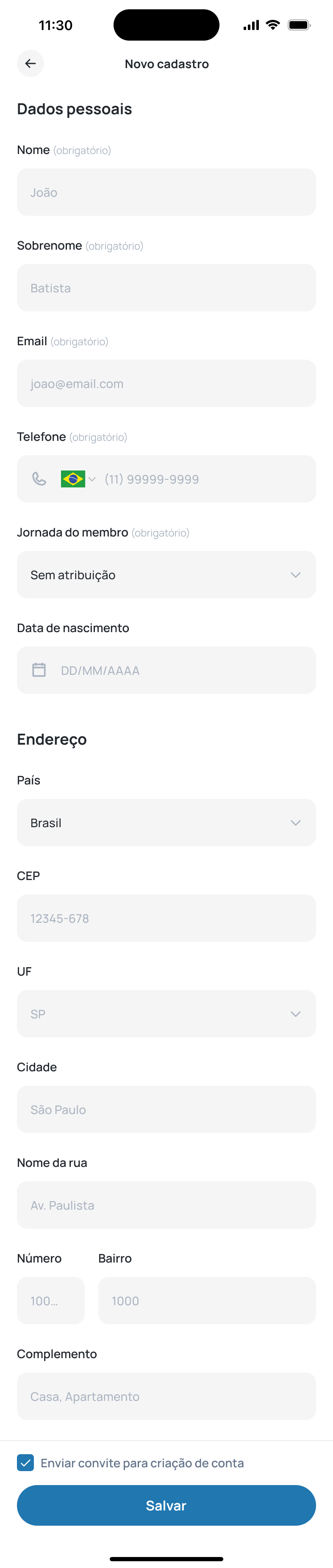
Caixas bem delimitadas
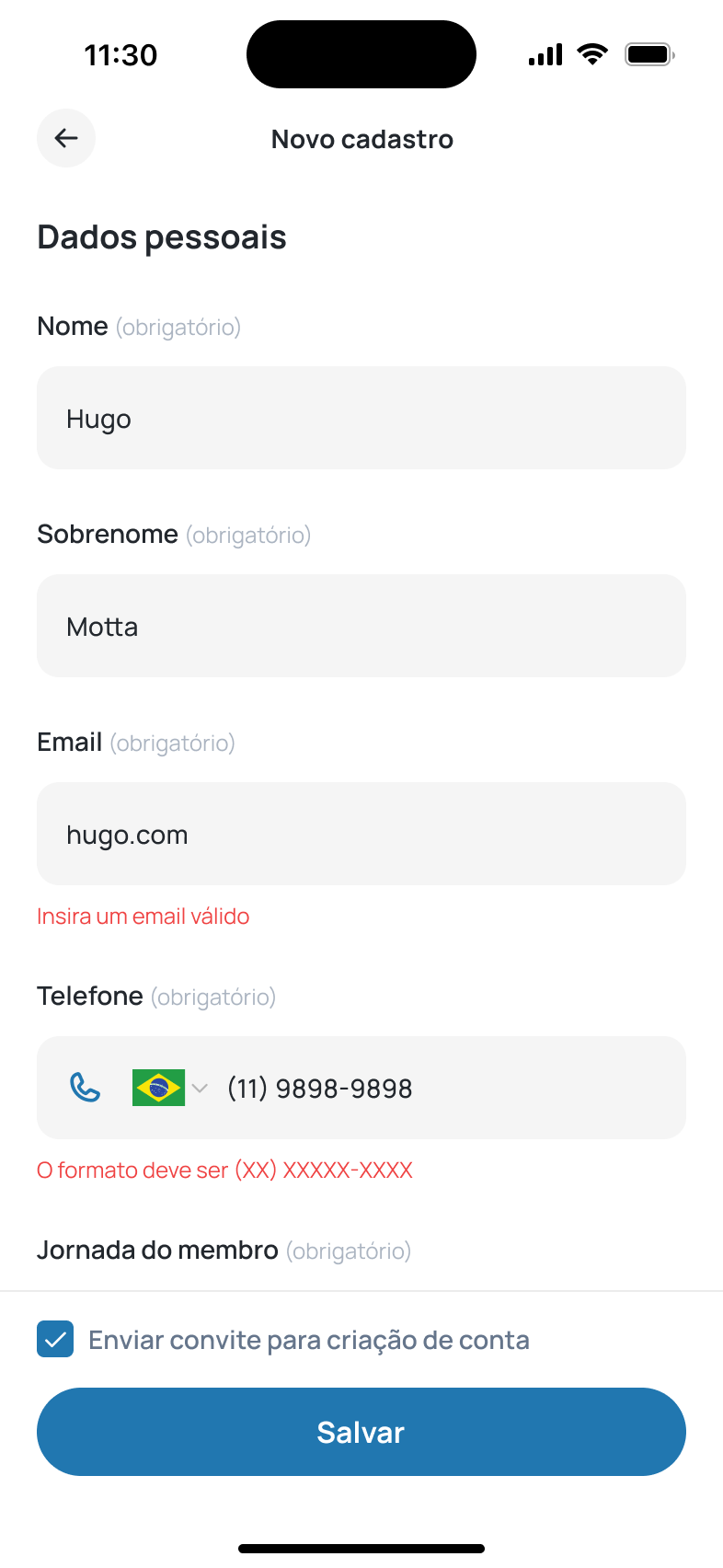
Área de toque clara com aviso de quais campos são obrigatórios.
Máscara de telefone e data
Seletor de país com bandeira e formatação automática ao digitar.
Esquerda: Campos antigos com linha fina. Direita: Caixas delimitadas e máscara de telefone.
O cadastro rápido de pessoas é usado no fim dos cultos para registrar visitantes. Na interface antiga, cada campo tinha apenas uma linha fina cinza embaixo do título, fazendo o formulário parecer uma lista de textos soltos em que não ficava claro onde tocar para digitar.
Também faltavam exemplos de preenchimento e formatação automática para telefone e data de nascimento, o que aumentava os erros de digitação quando o voluntário preenchia os dados conversando com o visitante.
Telefone com DDI e máscara
Formata o número automaticamente e permite escolher o país para igrejas no exterior.
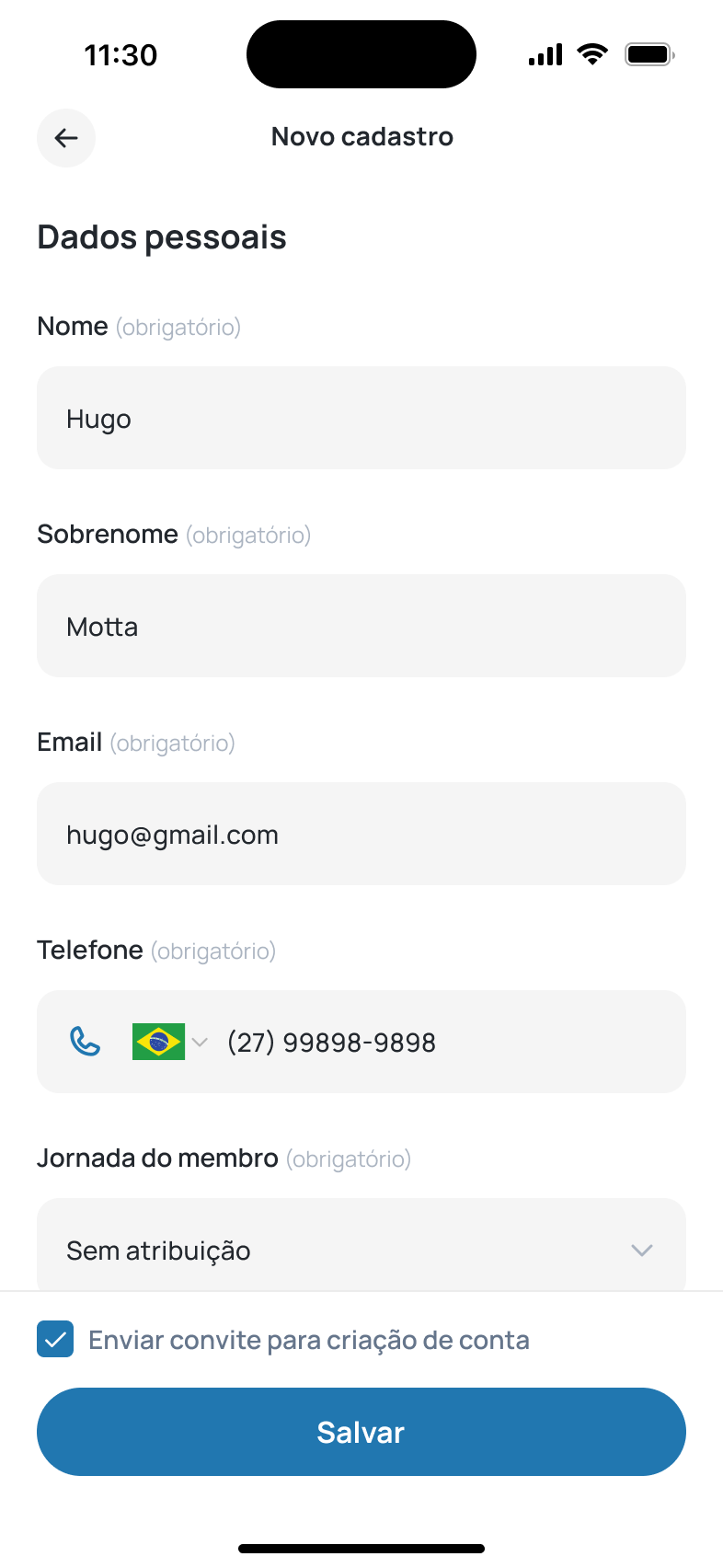
Erro indicado no campo
Destaca exatamente o campo incompleto ou com CPF e e-mail inválidos antes de salvar.
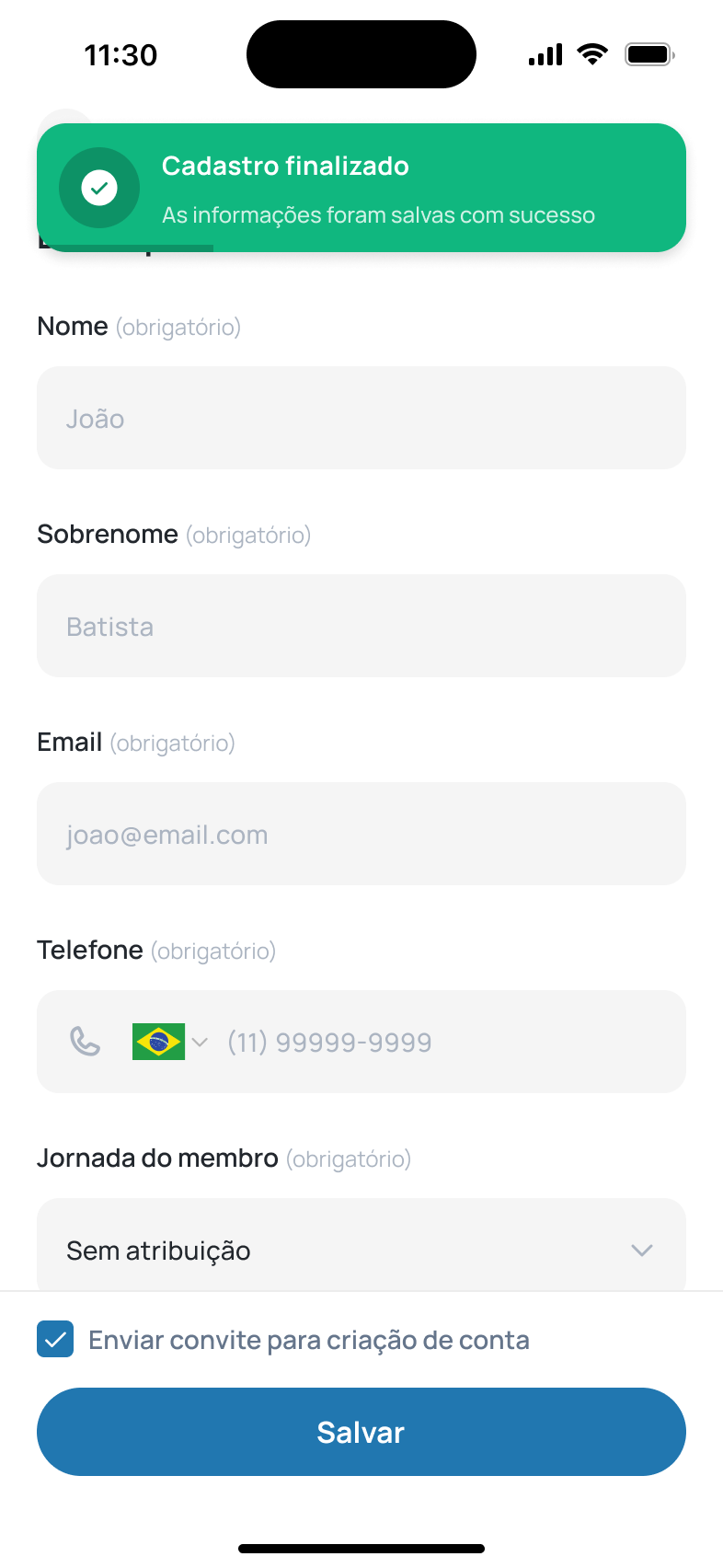
Aviso de cadastro concluído
Confirma o registro no topo da tela e já limpa o formulário para o próximo visitante.
Trade-offs, aprendizados e próximos passos
O que ficou de fora
Sem agenda do time de backend, recursos como sincronização em tempo real entre vários aparelhos ficaram para uma próxima fase.
Interface simples
Voluntários mudam toda semana. Trocar gestos escondidos por botões visíveis e pausas na câmera eliminou dúvidas na fila.
Evolução planejada
Medir o tempo de fila nas conferências e ativar o envio automático em segundo plano assim que o celular recuperar o sinal.